
Hur felsöker jag vilka avtalsbehörigheter som är upplagda?
OBS! Behörigheter kan endast ändras av en systemadministratör hos er, inte av Pythagoras support.
Nedan följer en guide i 10 steg, för hur du som är systemadministratör kan verifiera att användargruppen som en användare tillhör, har rätt åtkomster ifyllda för att kunna se avtal i PythagorasWeb.
Vid ändring av behörigheter rekommenderar vi på Pythagoras att du skapar en ny användargrupp och bockar i behörigheterna på nytt. Innan du gör ändringen på redan befintlig användargrupp bör du skapa en testanvändare, som kopplas mot testanvändargruppen. Logga därefter in och verifiera att det blir korrekt.
Gör så här för att kontrollera och uppdatera behörighet
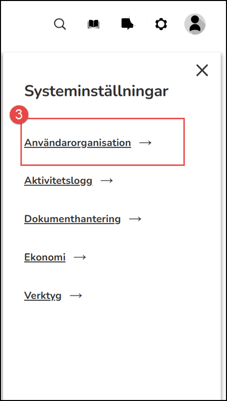
STEG 1 – Gå till Inställningar-> Systeminställningar->Användarorganisation-> flik Användare.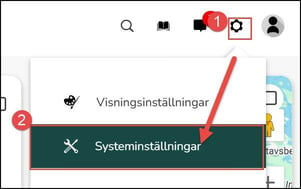
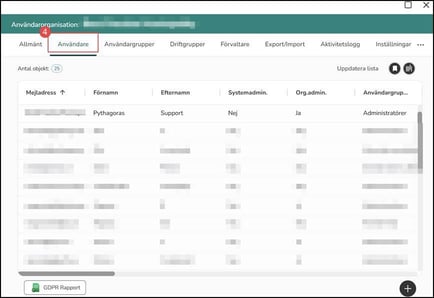
STEG 2 – Öppna upp användarkortet på den användare som upplever problem med åtkomst till avtal, genom att klicka på aktuell användare i listan.
STEG 3 – Gå till flik Grupper och se efter vilka användargrupper som användaren är kopplad till. Är det endast en grupp för avtal som är ibockad, eller både en för avtal och en annan för byggnad?
-
- Om det endast finns en användargrupp ibockat för användaren:
Se vidare hänvisning i punkt 4.a nedan. - Om det finns flera användargrupper ibockade på användaren. Där minst en ger åtkomst till byggnadsmodulen och en annan till avtal:
Se vidare hänvisning i punkt 4.b nedan.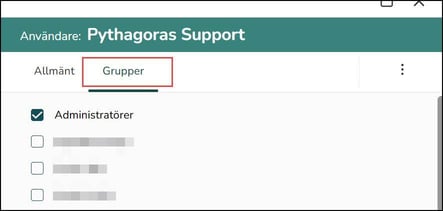
- Om det endast finns en användargrupp ibockat för användaren:
STEG 4 – Gå till fliken Användargrupp. Öppna upp den användargrupp som ger åtkomst till avtal.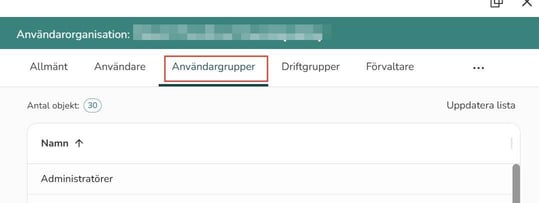
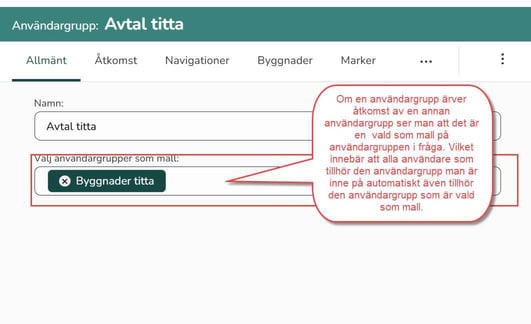
- 4.a Är endast en användargrupp ibockad för användaren, som ger åtkomst till avtal. Då behöver både åtkomsten till avtal och för byggnad verifieras. Det hittar du under användargruppen, som är ibockad i nästa steg, steg 5.
-
- Om användargruppen ärver behörigheter:
Verifiera att allt för åtkomst till avtal är ibockat. Det vill säga endast de alternativ som inte har en asterisk (*) bredvid är. - Om användargruppen inte ärver behörigheter:
Verifiera därefter att allt för åtkomst till avtal och byggnad är ibockat. Det vill säga samtliga alternativ, även de med en asterisk (*) bredvid.
- Om användargruppen ärver behörigheter:
- 4.b Har användaren flera användargrupper ibockade, där minst en ger åtkomst till byggnadsmodulen och en annan till avtal. I steg 6 nedan kan du se hur du verifierar att användargruppen har rätt åtkomst till Avtalsmodulen. Att allt är ibockat för denna modul, det vill sägaendast de alternativ som inte har en asterisk (*) bredvid.
STEG 5 – Gå därefter in i fliken Åtkomst på användargruppen som styr åtkomsten till avtal.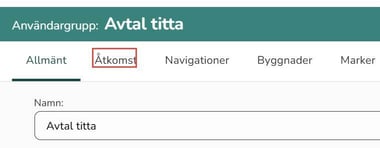
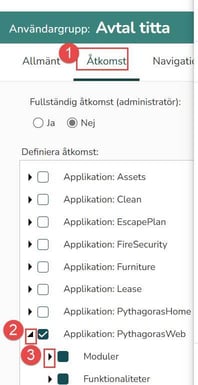
- På fliken Åtkomst verifierar du att rätt saker är ibockade. Det gör du genom att klicka dig ner i Åtkomst-trädet med hjälp av de svarta pilarna.
OBS! Verifiera att du inte klickar på rutan bredvid, eftersom detta förändrar de redan satta behörigheterna. - Klicka ner i Applikation: PythagorasWeb->Moduler.
-
Verifiera att nedan är i bockat:
a) Avtal
b) Byggnad *
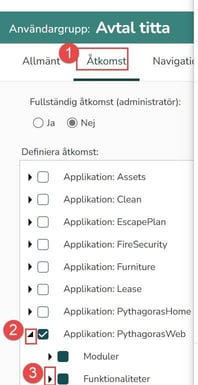
STEG 6 – Klicka ner i Applikation: PythagorasWeb->Funktionaliteter.
För behörighet Avtal Titta:
-
Verifiera att nedan är i bockat:
a) Aktivitetslogg->
b) Dokument-> Titta
- Byggnad-> Titta*
- Hyresobjekt->Titta
- Mark->Titta *
- Under Modulfönster:
- Avtal-> Flikar
(Här bockas de flikar i som ni önskar att användaren ska se. Observera att, om en flik är urbockad syns ändå namnet på fliken. Dock är den då gråmarkerad och går inte att klicka på.) - Avtal-> Titta
- Byggnad -> Flikar & Titta*
(Här bockas de flikar i som ni önskar att användaren ska se. Observera att, om en flik är urbockad syns ändå namnet på fliken. Dock är den då gråmarkerad och går inte att klicka på.) - Hyresobjekt->Flikar & Titta
(Här bockas de flikar i som ni önskar att användaren ska se. Observera att, om en flik är urbockad syns ändå namnet på fliken. Dock är den då gråmarkerad och går inte att klicka på.) - Mark-> Flikar & Titta*
(Här bockas de flikar i som ni önskar att användaren ska se. Observera att, om en flik är urbockad syns ändå namnet på fliken. Dock är den då gråmarkerad och går inte att klicka på.) - Navigationsmapp-> Flikar & Titta*
(Här bockas de flikar i som ni önskar att användaren ska se. Observera att, om en flik är urbockad syns ändå namnet på fliken. Dock är den då gråmarkerad och går inte att klicka på.) - Organisation-> Flikar & Titta
(Här bockas de flikar i som ni önskar att användaren ska se. Observera att, om en flik är urbockad syns ändå namnet på fliken. Dock är den då gråmarkerad och går inte att klicka på.)
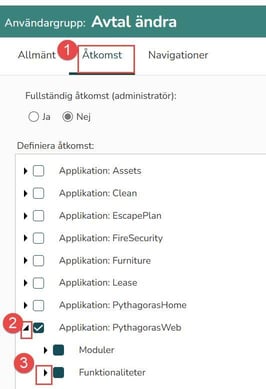
För behörighet Avtal Ändra
PythagorasWeb->Funktionaliteter.
-
Verifiera att nedan är i bockat:
- Aktivitetslogg-> Titta
- Avtal->Skapa, Skyddad beskrivning, Status, Ta bort & Uppdatera
- Dokument-> Skapa, Ta bort, Titta & Uppdatera
- Byggnad-> Titta*
- Egenskapsvärde->Uppdatera
- Hyresobjekt->Titta
- Mark->Titta *
- Modulfunktioner->Betalning, Fakturering, Kontrolluppgifter, Rapporter, Åtgärda avtal.
OBS! Om inte samtliga funktioner används så ska endast de som används aktivt av er organisation vara ibockade. Det som markeras här kommer att synas som funktioner i modulen bredvid modulens sökfält. Se exempelbild: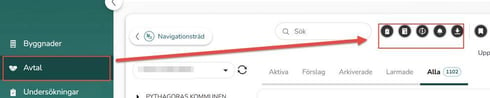
- Modulfönster:
-
- Avtal-> Flikar & Titta)
(Här bockas de flikar i som ni önskar att användaren ska se. Observera att, om en flik är urbockad syns ändå namnet på fliken. Dock är den då gråmarkerad och går inte att klicka på.)
- Avtal-> Flikar & Titta)
-
- Byggnad -> Flikar & Titta*
(Här bockas de flikar i som ni önskar att användaren ska se. Observera att, om en flik är urbockad syns ändå namnet på fliken. Dock är den då gråmarkerad och går inte att klicka på.) - Hyresobjekt->Flikar & Titta
(Här bockas de flikar i som ni önskar att användaren ska se. Observera att, om en flik är urbockad syns ändå namnet på fliken. Dock är den då gråmarkerad och går inteatt klicka på.) - Mark-> Flikar & Titta*
(Här bockas de flikar i som ni önskar att användaren ska se. Observera att, om en flik är urbockad syns ändå namnet på fliken. Dock är den då gråmarkerad och går inte att klicka på.) - Navigationsmapp-> Flikar & Titta*
(Här bockas de flikar i som ni önskar att användaren ska se. Observera att, om en flik är urbockad syns ändå namnet på fliken. Dock är den då gråmarkerad och går inte att klicka på.) - Organisation-> Flikar & Titta
(Här bockas de flikar i som ni önskar att användaren ska se. Observera att, om en flik är urbockad syns ändå namnet på fliken. Dock är den då gråmarkerad och går inte att klicka på.)
- Byggnad -> Flikar & Titta*
- Organisation->Skapa och Uppdatera
- Organisationsvyer->Uppdatera
- Utskriftsmall->Skapa och Uppdatera
6. ?? * OBS! Hoppa över detta steg om användargruppen har behörighet till flera användargrupper så att användaren även tillhör en användargrupp för byggnad eller om användargrupp för åtkomst till avtal ärver behörighet från annan användargrupp, se punkt 4: a
Gå därefter till flik Navigationer och verifiera att de navigationsträd som användaren ska ha åtkomst till är i bockade.
7. * OBS! Hoppa över detta steg om användargruppen har behörighet till flera användargrupper så att användaren även tillhör en användargrupp för byggnad eller om användargrupp för åtkomst till avtal ärver behörighet från annan användargrupp, se punkt 4:a
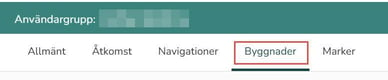
Klicka på flik Byggnader och verifiera att de byggnader som användaren ska ha åtkomst till är i bockade.
8. *OBS! Hoppa över detta steg om användargruppen har behörighet till flera användargrupper så att användaren även tillhör en användargrupp för byggnad eller om användargrupp för åtkomst till avtal ärver behörighet från annan användargrupp, se punkt 4:a
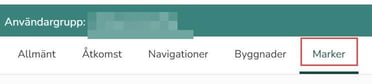
Gå till flik Marker och verifiera att marker är i bockade.
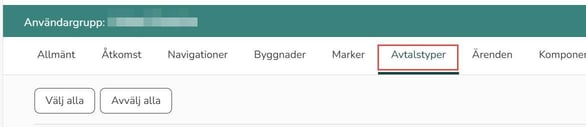
9. Gå till flik Avtalstyper och verifiera att avtalstyper är i bockade.
10. Gå till flik Publicerade organisationer och verifiera att organisationer är i bockade.

Skulle ni ha problem med att följa denna guide eller har övriga frågor kring behörigheter ber vi er vända er till vår support genom att registrera en felanmälan till oss.